




























































![Κατερίνα Μπέη στο EΡΤnews: «Αν μου έδιναν […] εκατομμύρια για να σταματήσω να γράφω, δεν θα τα έπαιρνα»](https://www.taxispanos.gr/wp-content/uploads/2026/10/katerina-bei-01-360x180.png)




















Απενεργοποίησε animations και διαφάνεια στα Windows 11 και κάνε τον υπολογιστή σου αμέσως πιο γρήγορο — βήμα-βήμα οδηγός σε λιγότερο από 2 λεπτά.
Τα Windows 11 είναι γεμάτα οπτικά εφέ που καταναλώνουν πόρους CPU και GPU χωρίς να προσφέρουν κάτι ουσιαστικό στην καθημερινή χρήση. Η απενεργοποίηση των animations και του εφέ διαφάνειας είναι μια αλλαγή που διαρκεί λιγότερο από δύο λεπτά και κάνει τον υπολογιστή αισθητά πιο γρήγορο — ακόμα και αν το σύστημα είναι σύχρονο.
Γιατί τα οπτικά εφέ επιβαρύνουν το σύστημα
Κάθε animation στα Windows 11 προσθέτει μερικά milliseconds καθυστέρηση σε κάθε ενέργεια που εκτελεί ο χρήστης. Μεμονωμένα δεν γίνεται αντιληπτό, αλλά σε εκατοντάδες ενέργειες την ημέρα αθροίζεται σε αισθητή αδράνεια. Η εναλλαγή μεταξύ virtual desktops, για παράδειγμα, συνοδεύεται από μια ολοοθόνη κίνηση που χρειάζεται αρκετά milliseconds — αρκετά για να γίνει ενοχλητική αν τα virtual desktops αποτελούν μέρος της καθημερινής ροής εργασίας. Ένας υπολογιστής χωρίς περιττά animations αποκρίνεται άμεσα, ανεξαρτήτως του πόσο ισχυρό υλικό διαθέτει.
Το εφέ διαφάνειας λειτουργεί διαφορετικά: εκτός από την κατανάλωση πόρων για τον υπολογισμό σε πραγματικό χρόνο, κάνει συχνά πιο δύσκολη την ανάγνωση της οθόνης, καθώς το φόντο «φαίνεται» μέσα από παράθυρα και τη γραμμή εργασιών.
Πώς απενεργοποιείς τo εφε διαφάνειας
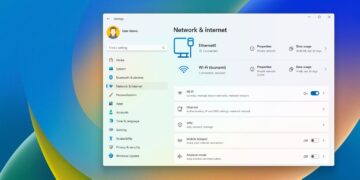
Η απενεργοποίηση του εφέ διαφάνειας είναι η πιο γρήγορη από τις δύο αλλαγές. Αρκεί να ανοίξεις τις Ρυθμίσεις → Εξατομίκευση → Χρώματα και να απενεργοποιήσεις την επιλογή «Εφέ διαφάνειας». Το οπτικό αποτέλεσμα είναι σχεδόν αδιόρατο — τα Windows εξακολουθούν να δείχνουν σύγχρονα, απλώς χωρίς το γυαλιστερό στρώμα.
Πώς απενεργοποιείς τα animations
Για τα animations υπάρχουν δύο επιλογές, ανάλογα με το πόσο έλεγχο θέλεις:
- Γρήγορη απενεργοποίηση όλων: Ρυθμίσεις → Προσβασιμότητα → Οπτικά εφέ → απενεργοποίηση «Εφέ κινούμενης εικόνας»
- Επιλεκτική απενεργοποίηση: Άνοιξε το μενού Έναρξη, αναζήτησε «Προηγμένες ρυθμίσεις συστήματος», επίλεξε «Ρυθμίσεις» κάτω από την ενότητα Επιδόσεις και ξετσεκάρισε τα εφέ που δεν θέλεις. Εδώ υπάρχουν και προεπιλογές όπως «Βέλτιστη απόδοση», που απενεργοποιεί τα πάντα ταυτόχρονα.
Η επιλεκτική προσέγγιση έχει νόημα αν θέλεις να κρατήσεις κάποια λεπτομέρεια — όπως η σκιά κάτω από τον δείκτη του ποντικιού — ενώ αφαιρείς τα πιο βαριά εφέ.
Η άποψή μας στο Techblog
Πρόκειται για μια από αυτές τις αλλαγές που αναρωτιέσαι γιατί δεν την είχες κάνει νωρίτερα — ιδίως αν χρησιμοποιείς laptop με παλαιότερο υλικό ή ακόμα και σύγχρονο σύστημα που θέλεις να αποκρίνεται χωρίς κανένα παραπανίσιο βήμα. Τα Windows 11 παραμένουν ακριβώς το ίδιο λειτουργικό μετά την αλλαγή, απλώς χωρίς την αίσθηση αδράνειας που εισάγουν τα αχρείαστα εφέ.