























































































Πώς βρίσκεις συσκευές στο Wi-Fi που ανεβάζουν δεδομένα: λίστα του router, Traffic Analyzer, UniFi Flows και resmon ή TCPView στα Windows.
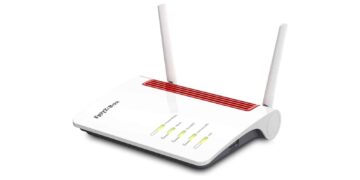
Το router του σπιτιού κρατά λίστα με κάθε συσκευή που συνδέεται στο Wi-Fi και, σε πολλά μοντέλα, δείχνει και πόσα δεδομένα στέλνει η καθεμία προς το internet. Με αυτά τα στοιχεία βρίσκεις αν μια smart TV, μια κάμερα ή κάποιο gadget ανεβάζει δεδομένα ενώ δεν θα έπρεπε.
Χρειάζονται μόνο τέσσερα βήματα, και τα περισσότερα γίνονται από το ίδιο το router.
Βήμα 1: Δες ποιες συσκευές είναι συνδεδεμένες στο router
Η λίστα συνδεδεμένων συσκευών του router είναι το πρώτο που ανοίγεις:
- Μπες στο admin panel πληκτρολογώντας στον browser μια διεύθυνση όπως 192.168.1.1 ή 192.168.0.1, ή άνοιξε την εφαρμογή του router.
- Ψάξε ενότητα με όνομα όπως Connected Devices, Clients, Device List ή Network Map.
Εκεί θα δεις τα αναμενόμενα, όπως υπολογιστή, κινητό, τηλεόραση, κονσόλες και όσες smart συσκευές έχεις στο ίδιο δίκτυο. Ανάλογα με το μοντέλο, η λίστα δείχνει τοπικές διευθύνσεις IP, διευθύνσεις MAC και καμιά φορά τον κατασκευαστή. Μια άγνωστη εγγραφή δεν είναι λόγος πανικού, γιατί οι τυχαίες (randomized) διευθύνσεις MAC και τα γενικά ονόματα κάνουν και απολύτως νόμιμες συσκευές να φαίνονται ύποπτες.
Βήμα 2: Βρες ποια συσκευή ανεβάζει τα περισσότερα
Πολλά σύγχρονα router έχουν ενσωματωμένη παρακολούθηση κίνησης, με ονόματα όπως Traffic Analyzer, Bandwidth Monitor ή Traffic Usage, αν και το πόσα δείχνουν εξαρτάται από το μοντέλο. Αυτό που σε ενδιαφέρει είναι η κίνηση upload: ποιες συσκευές στέλνουν τα περισσότερα δεδομένα όταν τις χρησιμοποιείς, αλλά και όταν υποτίθεται ότι κάθονται. Πρόσεξε αν βλέπεις ταχύτητα σε πραγματικό χρόνο (Mbps) ή συνολικό όγκο (MB ή GB), γιατί δείχνουν διαφορετικά πράγματα.
Βήμα 3: Δες πού πηγαίνουν τα δεδομένα
Τα πιο προηγμένα router και security gateway κρατούν logs με τις διευθύνσεις IP προορισμού, τα domains και ακόμα και την κατηγορία της εφαρμογής. Στα συμβατά gateway της UniFi, για παράδειγμα, η λειτουργία Traffic Flows βρίσκεται στο Insights > Flows και δείχνει κάθε σύνδεση με τον όγκο δεδομένων και τις διευθύνσεις.
Αν δεις σύνδεση που σίγουρα δεν αναγνωρίζεις, ψάξε την IP ή το domain για να βρεις ποια υπηρεσία κρύβεται από πίσω. Τα logs δείχνουν προς ποιον και πότε στάλθηκαν δεδομένα, όχι όμως τι ακριβώς στάλθηκε.
Βήμα 4: Αν το router δεν δείχνει αρκετά
Τα router που νοικιάζεις από τον πάροχο και τα πιο απλά μοντέλα συχνά δεν δίνουν τέτοιες πληροφορίες. Στα Windows υπάρχουν εναλλακτικές:
- Πάτα Win + R, γράψε resmon και άνοιξε την καρτέλα Network στο Resource Monitor. Στο Processes with Network Activity ταξινόμησε κατά Send (B/sec) για να δεις ποιες εφαρμογές ανεβάζουν δεδομένα εκείνη τη στιγμή.
- Το δωρεάν TCPView της Microsoft δείχνει σε ποιες απομακρυσμένες διευθύνσεις συνδέονται αυτές οι εφαρμογές.
- Για παρακολούθηση σε όλο το δίκτυο υπάρχει το Pi-hole.
Πότε ένα upload είναι ύποπτο
Οι περισσότερες συσκευές ανεβάζουν δεδομένα για εντελώς αθώους λόγους. Το κινητό συγχρονίζει φωτογραφίες, η κάμερα ασφαλείας ανεβάζει βίντεο, τα cloud backup τρέχουν και οι ενημερώσεις των Windows τρέχουν στο παρασκήνιο. Σημασία έχουν οι ασυνήθιστα μεγάλες μεταφορές, το συνεχές upload από συσκευή που θα έπρεπε να είναι σε αδράνεια και οι επαναλαμβανόμενες συνδέσεις σε προορισμούς που δεν περίμενες. Αν το Wi-Fi σου έχει και θέμα ταχύτητας, δες και τη ρύθμιση TKIP του router.