














































































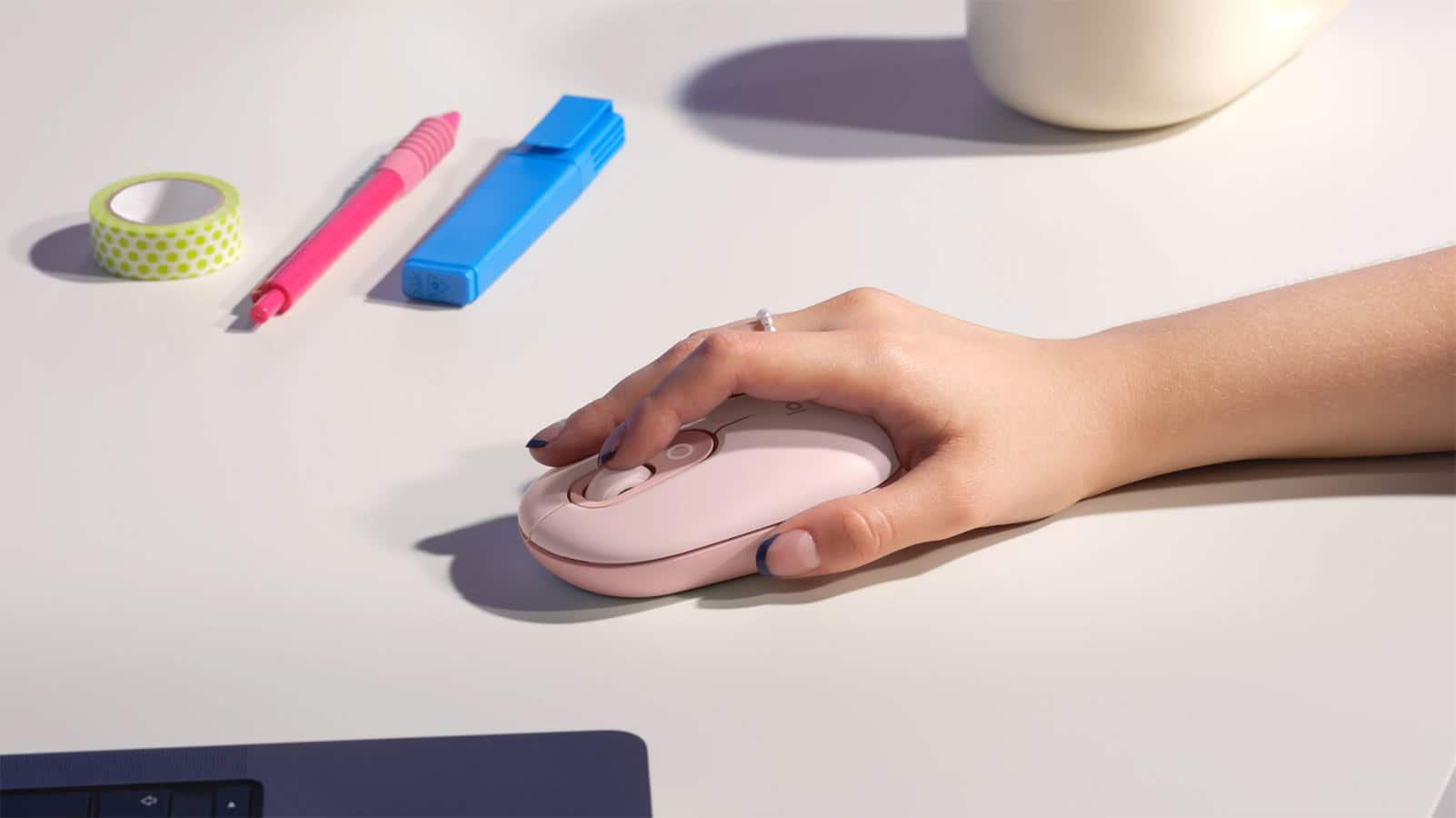
ClickLock, Snap To, κύλιση ανενεργών παραθύρων και Βελτίωση ακρίβειας δείκτη: οι ρυθμίσεις των Windows 11 που κάνουν το ποντίκι σας πιο άνετο.
Αρκετά από τα «προβλήματα» που χρεώνουμε σε ένα παλιό ή φθηνό ποντίκι λύνονται με ρυθμίσεις που υπάρχουν ήδη στα Windows 11. Πριν δώσετε 100 δολάρια για ένα Logitech MX Master ή ένα Razer Basilisk, με καλύτερο αισθητήρα, ελεύθερη ροδέλα και ένα σωρό προγραμματιζόμενα κουμπιά, κάντε μια βόλτα στα μενού.
Οι ρυθμίσεις του ποντικιού ζουν σε δύο σπίτια
Οι ρυθμίσεις ποντικιού στα Windows 11 είναι μοιρασμένες σε δύο σημεία. Όσο κι αν η Microsoft ανανεώνει την εφαρμογή Ρυθμίσεις, αρκετές από τις πιο χρήσιμες μένουν στο κλασικό παράθυρο Ιδιότητες ποντικιού (Mouse Properties), που περνάει σχεδόν αναλλοίωτο από έκδοση σε έκδοση εδώ και δεκαετίες. Το ανοίγετε με το πλήκτρο Windows, γράφοντας main.cpl και Enter.
Κύλιση σε παράθυρο που δεν έχετε επιλέξει
Η κύλιση ανενεργών παραθύρων γλιτώνει ένα περιττό κλικ σε όσους δουλεύουν με πολλά παράθυρα ανοιχτά. Η ροδέλα κινεί το παράθυρο πάνω από το οποίο βρίσκεται ο δείκτης, ακόμα κι αν δεν είναι το ενεργό: γράφετε σε ένα έγγραφο, περνάτε τον δείκτη πάνω από ένα PDF στη δεύτερη οθόνη, κατεβαίνετε και συνεχίζετε να πληκτρολογείτε χωρίς αλλαγή εστίασης.
Γλιτώνετε και τα κατά λάθος κλικ σε links ή κουμπιά, όταν θέλατε απλώς να πάτε πιο κάτω.
- Win + I > Bluetooth και συσκευές > Ποντίκι
- Ενεργοποιείτε το «Scroll inactive windows when hovering over them»
Newsletter Techblog
Με την εγγραφή σας αποδέχεστε την Πολιτική Απορρήτου.
ClickLock: τέλος στο «σφιχτό» κράτημα
Το ClickLock αλλάζει τον τρόπο που σέρνετε αρχεία ή επιλέγετε μεγάλα κομμάτια κειμένου. Κανονικά κρατάτε το αριστερό κουμπί πατημένο για αρκετά δευτερόλεπτα, και με λίγο σκληρό διακόπτη μια μικρή γλίστρα αρκεί για να «προσγειωθεί» το αρχείο σε λάθος φάκελο.
Το ClickLock κλειδώνει το αριστερό κουμπί μετά από σύντομο κράτημα, ώστε να μη χρειάζεται να το πιέζετε σε όλη τη διάρκεια της μεταφοράς. Αφήνετε το κουμπί, συνεχίζετε να μετακινήτε τον δείκτη και ένα δεύτερο κλικ ολοκληρώνει τη μεταφορά ή την επιλογή. Πολύ χρήσιμο και στο τακτοποίημα παραθύρων.
- main.cpl > καρτέλα Κουμπιά (Buttons)
- Τσεκάρετε το «Turn on ClickLock»
- Από το Settings ορίζετε πόση ώρα κρατάτε πατημένο πριν «κλειδώσει»
- Εφαρμογή και OK
Όταν ο δείκτης είναι μακριά ή απλώς χάνεται
Δύο ρυθμίσεις βοηθούν όταν ο δείκτης βρίσκεται στη λάθος άκρη της οθόνης ή όταν απλώς δεν τον βλέπετε.
Το Snap To μετακινεί αυτόματα τον δείκτη στο προεπιλεγμένο κουμπί ενός παραθύρου διαλόγου, όπως το OK, το Apply ή το Yes, οπότε σε μεγάλη οθόνη δεν τη διασχίζετε ολόκληρη για ένα κλικ. Ενεργοποιείται στην καρτέλα Επιλογές δείκτη (Pointer Options) του main.cpl, με το «Automatically move pointer to the default button in a dialog box» και Εφαρμογή. Δεν δουλεύει σε όλες τις εφαρμογές. Κι αν θυμάστε πάντα πού παρκάρατε τον κέρσορα, θα σας ξενίσει στην αρχή, δώστε του κάμποσες μέρες.
Ο μικρός λευκός δείκτης, από την άλλη, χάνεται εύκολα σε φωτεινές σελίδες και διπλές οθόνες. Η λύση δεν είναι το ξέφρενο κούνημα πάνω στο γραφείο αλλά οι ρυθμίσεις προσβασιμότητας, που είναι χρήσιμες σε όλους. Στις Ρυθμίσεις > Προσβασιμότητα > Δείκτης ποντικιού και αφή μεγαλώνετε τον δείκτη από τον δρομέα Μέγεθος και διαλέγετε άλλο στυλ ή δικό σας χρώμα. Ένα έντονο τιρκουάζ ξεχωρίζει χωρίς να γίνει ο δείκτης γελοία μεγάλος.
Στις Επιλογές δείκτη υπάρχει και το «Show location of pointer when I press the CTRL key»: πατάτε Ctrl και τα Windows φωτίζουν για λίγο πού βρίσκεται.
Βελτίωση ακρίβειας δείκτη: ανοιχτή ή κλειστή;
Για τη Βελτίωση ακρίβειας δείκτη (Enhance Pointer Precision) οι χρήστες διαφωνούν εδώ και χρόνια, γιατί η αίσθηση αλλάζει πολύ ανάλογα με τη χρήση. Η Βελτίωση ακρίβειας δείκτη ενεργοποιεί επιτάχυνση ποντικιού, δηλαδή τα Windows υπολογίζουν πόσο θα κινηθεί ο δείκτης όχι μόνο από την απόσταση αλλά και από την ταχύτητα της κίνησης. Οι αργές κινήσεις μένουν ελεγχόμενες, ενώ ένα γρήγορο τίναγμα στέλνει τον δείκτη πολύ πιο μακριά.
- main.cpl > Επιλογές δείκτη > ενότητα Κίνηση (Motion)
- Τσεκάρετε ή ξετσεκάρετε το «Enhance pointer precision»
- Ρυθμίζετε την ταχύτητα από τον δρομέα «Select a pointer speed»
Με χαμηλή ευαισθησία, μικρό γραφείο και μεγάλη οθόνη, βοηθά αισθητά. Οι gamers πάλι, που περνούν ώρες ρυθμίζοντας την ευαισθησία σε FPS με ποντίκια σαν το θρυλικό Logitech MX518, συνήθως την κλείνουν για να έχουν σταθερή σχέση ανάμεσα στο χέρι και την οθόνη. Αν ο δείκτης σας μοιάζει να «επιπλέει» ή ξεπερνά μικρούς στόχους, κάντε το ίδιο. Δοκιμάστε τη και με τους δύο τρόπους για λίγες μέρες.
Καμία ρύθμιση δεν διορθώνει κακό αισθητήρα, φθαρμένους διακόπτες, ασύρματο που κόβεται ή σχήμα που δεν βολεύει στο χέρι, και ένα καλό ποντίκι με σωστή εργονομία κάνει πάντα διαφορά. Απλώς το φταίξιμο πέφτει συχνά βιαστικά στο hardware.
Η άποψή μας στο Techblog
Πριν από κάθε αγορά περιφερειακού, δέκα λεπτά στο main.cpl είναι η φθηνότερη αναβάθμιση που θα κάνετε. Αν κρατούσαμε μόνο δύο αλλαγές, θα ήταν το ClickLock και μια δοκιμή με κλειστή τη Βελτίωση ακρίβειας δείκτη, γιατί αυτές αλλάζουν την αίσθηση του ποντικιού περισσότερο από όλες. Το MX Master ας περιμένει για τη μέρα που θα πονάει ο καρπός σας, όχι για τη μέρα που ο δείκτης «πετάει».