























































































Windows 11 πιο γρήγορο: πώς κλείνεις Widgets, Phone Link, Mobile Devices, το Start-up boost και τις επεκτάσεις παρασκηνίου του Edge.
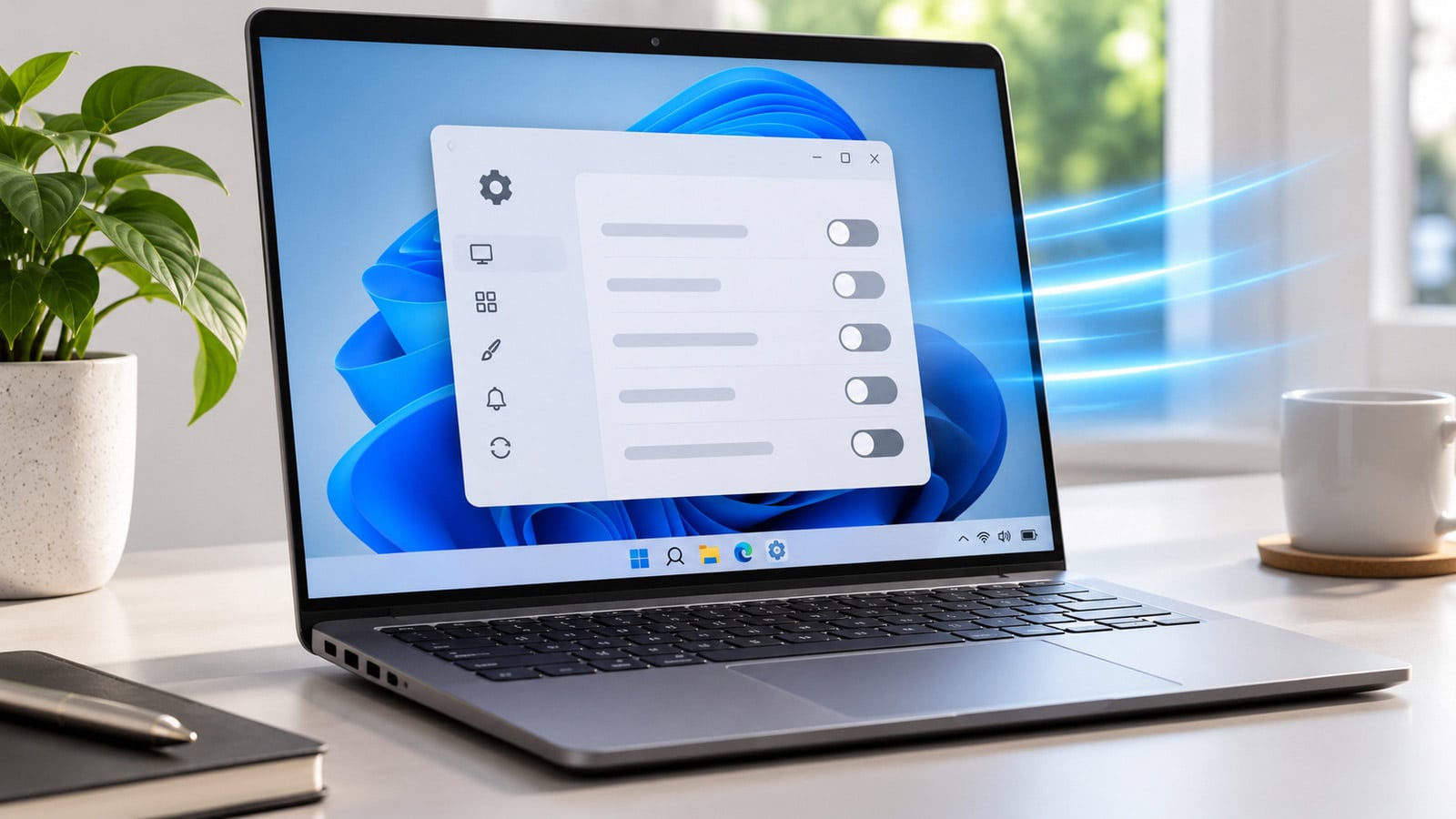
Τα Widgets, το Phone Link, το Mobile Devices και δύο ρυθμίσεις του Microsoft Edge μένουν ενεργά στο Windows 11 ακόμα κι αν δεν τα χρησιμοποιείς ποτέ. Σε μια δοκιμή σε laptop, το κλείσιμό τους έκανε το σύστημα λίγο πιο γρήγορο στη σύνδεση και λιγότερο φορτωμένο μέσα στη μέρα. Δεν χρειάστηκαν αλλαγές στο registry ούτε εργαλεία «debloat», μόνο τη Διαχείριση εργασιών και τη σελίδα εφαρμογών εκκίνησης.
Widgets: η διαδικασία μένει στη μνήμη και μετά το κλείσιμο
Τα Widgets είναι ενεργά από προεπιλογή, με κουμπί στη γραμμή εργασιών. Στη δοκιμή, η διαδικασία Windows Widgets έπιανε μερικές εκατοντάδες MB μνήμης και έμενε φορτωμένη αφού έκλεινε το πάνελ. Όταν τερματίστηκε από τη Διαχείριση εργασιών χάθηκε, αλλά επέστρεψε με το επόμενο άνοιγμα. Αυτό δεν αποδεικνύει ότι καταναλώνει πάντα τόση μνήμη. Δείχνει όμως ότι μπορεί να μείνει ανοιχτή χωρίς λόγο.
Για να τα απενεργοποιήσεις:
- Ρυθμίσεις > Εξατομίκευση > Γραμμή εργασιών
- Στα «Taskbar items», κλείνεις το Widgets.
Μετά την αλλαγή, η διαδικασία δεν εμφανιζόταν πια στη Διαχείριση εργασιών, εκτός αν άνοιγες ξανά τα Widgets.
Phone Link και Mobile Devices: δύο εφαρμογές για το κινητό στην εκκίνηση
Το Phone Link φέρνει στον υπολογιστή μηνύματα, φωτογραφίες, ειδοποιήσεις και κλήσεις του κινητού. Ακόμα και μετά την αποσύνδεση του κινητού, συνέχιζε να τρέχει με περίπου 67 MB RAM και να ξεκινά αυτόματα με τα Windows.
Υπάρχει και δεύτερη, ξεχωριστή εφαρμογή, το Mobile Devices. Ανήκει στις γενικότερες λειτουργίες σύνδεσης του Windows 11 με κινητά, έπιανε γύρω στα 23 MB και ήταν κι αυτό στην εκκίνηση.
Και τα δύο σταματούν από το ίδιο σημείο:
- Ρυθμίσεις > Εφαρμογές > Εκκίνηση
- Κλείνεις το Phone Link και το Mobile Devices.
Δεν απεγκαθίστανται. Απλώς δεν ανοίγουν πια μόνα τους, και μπορείς να τα ξεκινήσεις χειροκίνητα όποτε θέλεις.
Δύο ρυθμίσεις του Microsoft Edge που τρέχουν στο παρασκήνιο
Το Start-up boost κρατά έτοιμες ορισμένες διαδικασίες του Edge ώστε ο browser να ανοίγει πιο γρήγορα. Αν το κλείσεις, ο Edge μπορεί να αργεί λίγο στο άνοιγμα, κυρίως μετά τη σύνδεση ή την επανεκκίνηση. Η ρύθμιση βρίσκεται στο Edge > Ρυθμίσεις > System and performance > Start-up boost.
Η δεύτερη έχει το μακροσκελές όνομα «Continue running background extensions and apps when Microsoft Edge is closed» και αφήνει τις υποστηριζόμενες επεκτάσεις και εφαρμογές να τρέχουν αφού κλείσεις τον browser. Αν βασίζεσαι σε τέτοιες επεκτάσεις, την κρατάς ενεργή. Αλλιώς την κλείνεις από το Edge > Ρυθμίσεις > System and performance > Background mode.
Τι δεν χρειάζεται να πειράξεις
Το OneDrive έμεινε ενεργό επειδή συγχρονίζει αρχεία ανάμεσα σε laptop και κινητό. Το Copilot επίσης, αφού δεν κατανάλωνε αξιόλογους πόρους πριν ανοίξει. Μια γεμάτη Διαχείριση εργασιών δεν σημαίνει απαραίτητα ότι το Windows 11 σπαταλά πόρους. Οι αλλαγές δεν μεταμόρφωσαν το laptop, αλλά μείωσαν όσα φορτώνονται χωρίς λόγο στην εκκίνηση.